Panduan Lengkap Instalasi Oracle Database 19c dengan Konfigurasi ASM di Linux
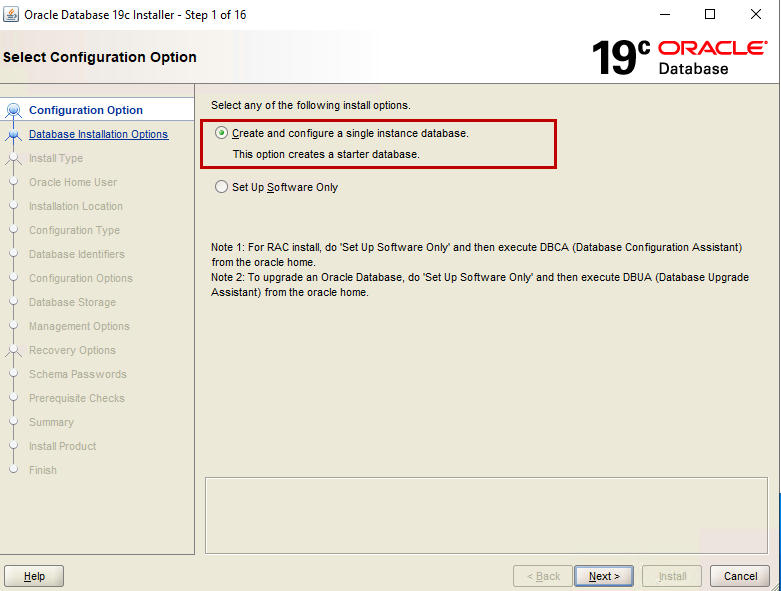
Selamat datang di yudi.planetmedia.web.id! Pada kesempatan kali ini, kita akan membahas panduan teknis yang sangat penting bagi seorang Database Administrator (DBA), yaitu cara melakukan instalasi Oracle Database 19c sekaligus mengonfigurasi Automatic Storage Management (ASM) di sistem operasi Linux.
ASM adalah solusi manajemen penyimpanan dari Oracle yang sangat efisien untuk mengelola data dan mempermudah kinerja database. Mari kita bahas langkah demi langkahnya dengan bahasa yang mudah dipahami.
Tahap 1: Persiapan Sistem dan Jaringan (Prerequisites)
1. Konfigurasi File Hosts Pertama, kita harus mengenalkan IP Address dan Hostname server pada sistem. Buka terminal Linux Anda dan edit file hosts:
# vi /etc/hosts
Tambahkan baris berikut (sesuaikan dengan IP dan hostname Virtual Machine / Server Anda):
192.168.50.10 srv-oracle
2. Membuat User dan Group Oracle & Grid Oracle membutuhkan hak akses spesifik untuk manajemen software dan penyimpanannya. Kita akan membuat group dan user oracle (untuk database) dan grid (untuk ASM).
# /usr/sbin/groupadd oinstall
# /usr/sbin/groupadd dba
# /usr/sbin/groupadd oper
# /usr/sbin/groupadd asmadmin
# /usr/sbin/groupadd asmdba
# /usr/sbin/groupadd asmoper

# /usr/sbin/useradd -g oinstall -G oinstall,dba,oper,asmadmin,asmdba,asmoper -d /home/oracle -m oracle
# /usr/sbin/useradd -g oinstall -G oinstall,dba,oper,asmadmin,asmdba,asmoper -d /home/grid -m grid

# passwd oracle
# passwd grid
(Catatan: Masukkan password yang kuat dan mudah Anda ingat, misalnya oracle321!! untuk kedua user demi kemudahan lab).
3. Install Paket Pre-requisite Oracle 19c Jalankan perintah instalasi otomatis untuk menyiapkan environment Oracle:
# yum install -y oracle-database-preinstall-19c
4. Menambahkan Limit System untuk User Grid Edit limit file agar sistem mengalokasikan resource yang cukup untuk ASM:
# vi /etc/security/limits.d/oracle-database-preinstall-19c.conf
Tambahkan konfigurasi berikut di bagian bawah:
grid   soft   nofile    1024
grid   hard   nofile    65536
grid   soft   nproc     16384
grid   hard   nproc     16384
grid   soft   stack     10240
grid   hard   stack     32768
grid   hard   memlock   134217728
grid   soft   memlock   134217728
grid   soft   data      unlimited
grid   hard   data      unlimited
5. Membuat Direktori Instalasi Kita akan memisahkan lokasi instalasi Grid (ASM) dan Oracle Database.
# mkdir -p /u02/app/oracle/product/19.0.0/db_home
# mkdir -p /u01/app/grid/product/19.0.0/grid_home
# chown -R grid:oinstall /u01
# chown -R oracle:oinstall /u02
# chmod -R 775 /u01 /u02
6. Konfigurasi Keamanan (SELinux dan Firewall) Untuk menghindari pemblokiran port atau service selama proses instalasi, atur SELinux menjadi Permissive dan matikan Firewall.
# vi /etc/selinux/config
(Ubah nilai menjadi: SELINUX=permissive)

# systemctl stop firewalld
# systemctl disable firewalld
Tahap 2: Konfigurasi Oracle ASM Disk
Kita perlu mempartisi disk yang ada untuk digunakan sebagai tempat penyimpanan data, recovery, dan cluster registry (OCR).
1. Membuat Partisi Disk Cek daftar disk dengan perintah # lsblk. Asumsikan kita memiliki beberapa disk kosong (sdc, sdd, dst). Partisi satu per satu menggunakan fdisk.
# fdisk /dev/sdc
Tekan n (new partition), lalu p (primary), 1 (partition number), tekan Enter sampai selesai, lalu w (write/simpan). Ulangi langkah ini untuk disk lain (sdd, sde, sdf, sdg).
2. Instalasi dan Konfigurasi ASMLib Install driver ASM (pastikan Anda sudah berada di folder tempat Anda menyimpan file installer .rpm ASMLib):
# rpm -Uvh oracleasm-support-*.rpm
# rpm -Uvh oracleasmlib-*.rpm
# rpm -Uvh kmod-oracleasm-*.rpm
Konfigurasi ASM dengan perintah:
# oracleasm configure -i
-
Default user:
oracle -
Default group:
oinstall -
Start on boot:
y -
Scan on boot:
y
Inisialisasi dan buat disk logic ASM-nya:
# oracleasm init
# oracleasm createdisk DATA01 /dev/sdc1
# oracleasm createdisk RECO01 /dev/sdd1
# oracleasm createdisk OCR01 /dev/sde1
# oracleasm createdisk OCR02 /dev/sdf1
# oracleasm createdisk OCR03 /dev/sdg1
Tahap 3: Instalasi Grid Infrastructure (Grid Home)
1. Ekstrak Software Grid Pindahkan file installer dan ekstrak menggunakan user grid:
# mv /root/source /home/grid
# chown -R grid:oinstall /home/grid/source
# su - grid
$ cd /u01/app/grid/product/19.0.0/grid_home
$ unzip -oq /home/grid/source/19c/LINUX.X64_193000_grid_home.zip
2. Setup Profile Environment User Grid Agar perintah grid bisa langsung dipanggil, buat profile environment:
$ vi ~/grid.env
Isi file:
export ORACLE_BASE=/u01/app/grid
export ORACLE_SID=+ASM
export ORACLE_HOME=$ORACLE_BASE/product/19.0.0/grid_home
export PATH=${JAVA_HOME}/bin:${PATH}:$HOME/bin:$ORACLE_HOME/bin:$ORACLE_HOME/OPatch:$PATH
export LD_LIBRARY_PATH=$ORACLE_HOME/lib:/lib:/usr/lib
export TNS_ADMIN=$ORACLE_HOME/network/admin
alias ss='sqlplus / as sysasm'
3. Menjalankan Grid Setup Pastikan Anda menggunakan akses GUI (seperti VNC atau X11 forwarding) untuk tahap ini:
$ . grid.env
$ cd $ORACLE_HOME
$ ./gridSetup.sh
-
Pilih Configure Oracle Grid Infrastructure for a Standalone Server.
-
Buat disk group untuk
OCR(Discovery path:/dev/oracleasm/disks/*), ubah redundancy menjadi High. -
Ikuti wizard hingga Finish. Saat diminta, jalankan script root (
root.shdanorainstRoot.sh) menggunakan terminal user root.
4. Buat ASM Diskgroup Tambahan (DATA & RECO) Masih di user grid, jalankan:
$ asmca
Pilih Create Diskgroup. Buat dua diskgroup baru:
-
DATA: Pilih disk
DATA01(Redundancy: External) -
RECO: Pilih disk
RECO01(Redundancy: External)
Tahap 4: Instalasi Oracle Database Engine
Sekarang kita beralih ke user oracle untuk menginstal mesin database-nya.
1. Ekstrak Software Database
# mv /home/grid/source/ /home/oracle/
# chown -R oracle:oinstall /home/oracle/source/
# su - oracle
$ cd /u02/app/oracle/product/19.0.0/db_home/
$ unzip -oq /home/oracle/source/19c/LINUX.X64_193000_db_home.zip
2. Buat Profile Environment Database
$ vi ~/db.env
Isi file:
export ORACLE_BASE=/u02/app/oracle
export ORACLE_HOME=$ORACLE_BASE/product/19.0.0/db_home
export ORACLE_SID=orclcdb
export PATH=/usr/sbin:/usr/local/bin:$PATH:$ORACLE_HOME/bin:$ORACLE_HOME/OPatch
export LD_LIBRARY_PATH=$ORACLE_HOME/lib:/lib:/usr/lib
3. Install Database Software (Software Only) Panggil installer GUI:
$ . db.env
$ cd $ORACLE_HOME
$ ./runInstaller
Pilih opsi Set up Software Only > Single Instance > Enterprise Edition. Biarkan opsi direktori default, lalu klik Install.
Tahap 5: Membuat Database dengan DBCA (Database Configuration Assistant)
Langkah terakhir adalah menciptakan database dan menghubungkannya dengan penyimpanan ASM yang sudah kita buat.
Jalankan perintah berikut menggunakan user oracle:
$ dbca
Ikuti langkah-langkah di layar:
-
Pilih Advanced Configuration.
-
Database Identification: * Global Database Name:
orclcdb-
SID:
orclcdb -
PDB Name:
orclpdb
-
-
Storage Option: Pilih Automatic Storage Management (ASM). Set area penyimpanan ke
+DATA. -
Fast Recovery Option: Ceklis Specify Fast Recovery Area, pilih
+RECO. -
Network Configuration: Pilih listener default yang terdeteksi dari Grid.
-
Management Option: Hilangkan centang pada Enterprise Manager (EM) jika resource server terbatas.
-
Passwords: Set password administratif (misalnya samakan untuk semua akun).
-
Klik Finish dan tunggu proses pembuatan database selesai.
Selesai! Anda telah berhasil melakukan instalasi dan konfigurasi Oracle 19c menggunakan sistem penyimpanan ASM. Lingkungan server kini sudah terstruktur dengan baik dan siap digunakan untuk kebutuhan operasional maupun development.
Terus pantau yudi.planetmedia.web.id untuk tutorial administrasi server dan database menarik lainnya!